
Программа для Windows
UniSeek Screenshot
Нажали PrintScreen, выделили область, подписали стрелкой, скрыли лишнее — и снимок уже в буфере обмена или в файле.
Скачать для Windows
Скачать UniSeek Screenshot 0.2.0 (ZIP, 151 МБ)- Версия
- 0.2.0
- Размер
- 151 МБ (ZIP)
- SHA-256
aaafdf7d038ec9d11ad7de0302a92c5bf933e88a8a7c3ca15e06ecf03f5c6856
Программа пока не подписана сертификатом разработчика, поэтому Windows может показать предупреждение SmartScreen. Нажмите «Подробнее» → «Выполнить в любом случае». Сверить файл можно по SHA-256 выше.
Как начать
- Распакуйте ZIP в любую папку, например в «Документы».
- Запустите UniSeek Screenshot.exe — откроется главное окно, значок появится в трее.
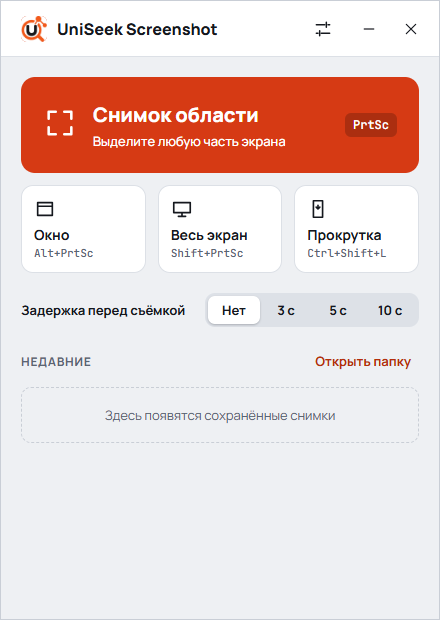
- Нажмите PrintScreen (или Ctrl+Shift+S), выделите область и выберите действие: «Править», «Копировать», «Сохранить», «В облако» или «Закрепить».
- Снимки сохраняются в «Изображения\UniSeek Screenshots»; папку, формат и шаблон имени можно поменять в настройках.
Что умеет
Область, окно, весь экран
Режимы переключаются в верхней панели. Размер рамки показан в пикселях, есть лупа с цветом пикселя (Shift копирует цвет), сдвиг рамки стрелками на 1 px и задержка 3, 5 или 10 секунд.
Снимок длинной страницы
Режим «Прокрутка»: выделите окно браузера, программа сама прокрутит страницу и склеит кадры в одну картинку. Если страница не прокручивается сама, можно крутить колесо вручную. Фиксированные шапки и подгружаемый по ходу прокрутки контент могут склеиться неточно.
Редактор
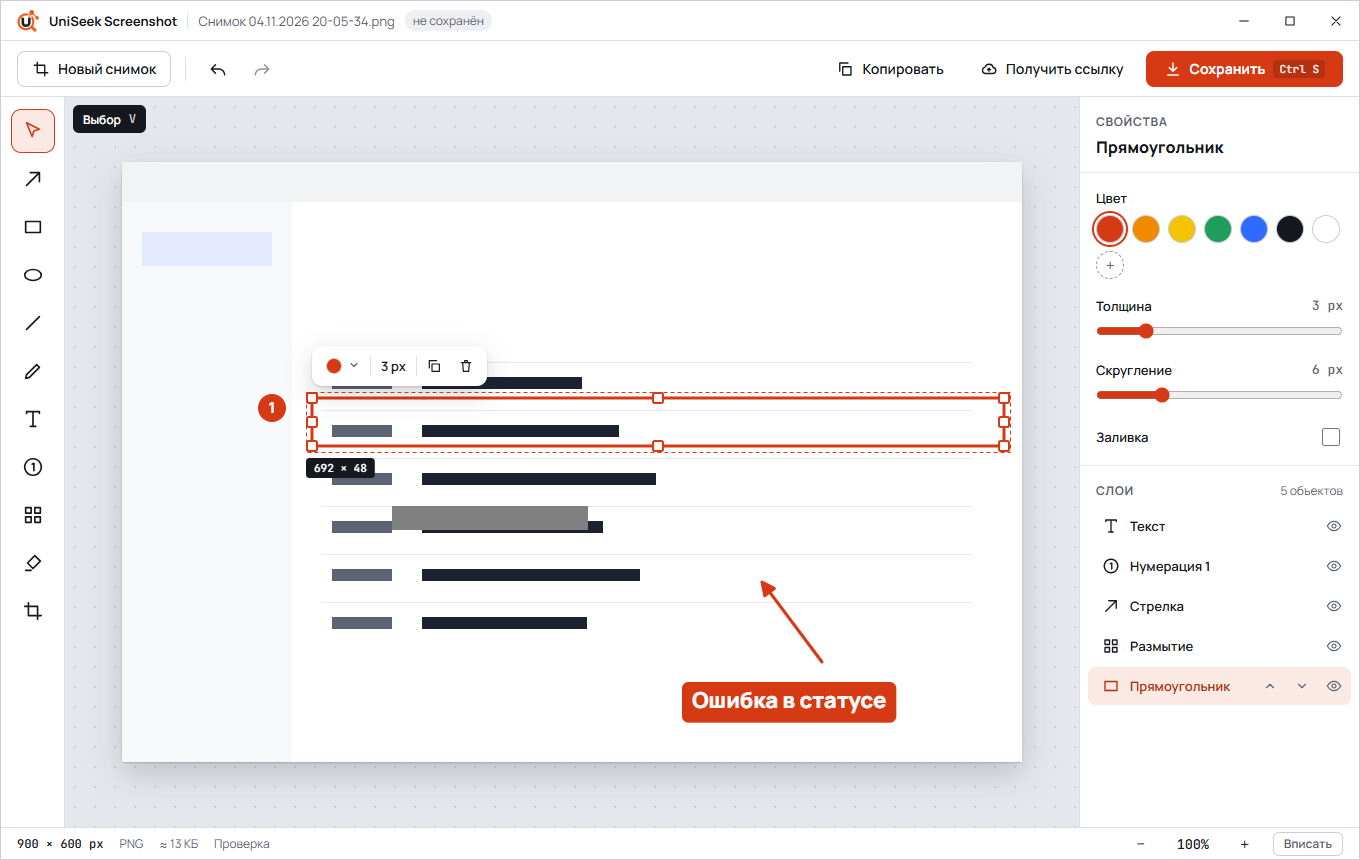
Стрелка, прямоугольник, овал, линия, карандаш, текст, нумерация, маркер, обрезка, мозаика и размытие. Объекты лежат слоями, есть отмена и повтор. Размытие необратимо меняет пиксели в сохранённой картинке.
Закрепление на экране
Снимок можно закрепить поверх всех окон, перетаскивать и делать полупрозрачным — удобно, когда нужно сверять данные.
Ссылка на снимок
Кнопка «В облако» загрузит снимок на сервер и скопирует ссылку; доступ (по ссылке, с паролем, только я) и срок хранения можно менять. Облако работает на uniseek.ru. В версии 0.2.0 адрес нужно один раз вписать в «Настройки → Общие → Адрес сервера облака»: https://uniseek.ru.
Горячие клавиши и настройки
Две комбинации на каждое действие, формат PNG, JPG или WebP, качество, шаблон имени файла. Программа ничего не отправляет в сеть, пока вы сами не нажмёте «В облако».
Как выглядит
Что важно знать
- Сейчас есть только версия для Windows. Версии для Linux и macOS не выпускаются.
- Режим «Окно» и автоматическая прокрутка работают только в Windows.
- Вопросы и пожелания — на странице «Контакты».